
简单功能篇
自定义物品贴图
自定义物品贴图指南
自定义物品贴图
ArcartX 可以通过 NBT 将物品渲染为指定的贴图样式。
使用方法
准备好物品贴图资源文件,放入客户端资源目录的 resource/item_icon 中。如果该文件夹不存在,手动创建即可。
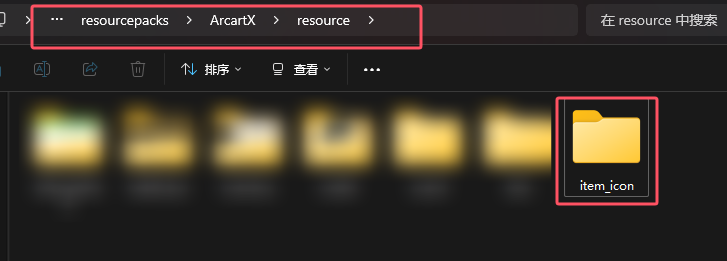
将物品贴图放入文件夹,支持三种格式:
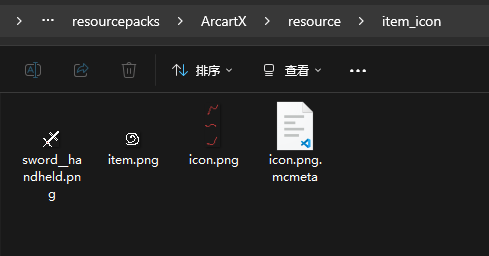
- 直接放入 — 渲染为原始贴图,以物品形式手持
- 文件名添加
_handheld后缀(如xxx_handheld.png)— 以工具形式手持 - 序列帧贴图 — 需要同时放入对应的
.mcmeta文件
注意:该文件夹只识别 PNG 格式,GIF 等其他格式不会被加载。
三种格式放入后的目录结构:
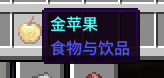
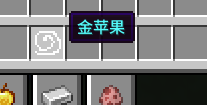
启动客户端后,使用指令设置物品贴图。手持一个物品,执行:
/a item setIcon item
其他格式的效果:
/a item setIcon icon
/a item setIcon sword_handheld
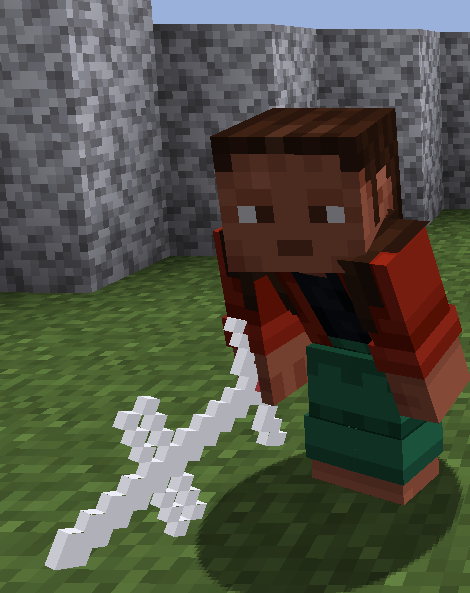
如果贴图文件在子文件夹中,路径格式为 xxx/xxx。
ArcartX 通过读取物品的 icon NBT 来判断贴图,因此也可以通过其他支持 NBT 编辑的插件来设置。
MythicMobs 配置示例:
原版 GUI 中的物品图标
如果你不想将箱子 UI 替换为 AX UI,但需要自定义箱子 UI 中的物品图标,可以为物品添加 url NBT 标签。存在该标签时,GUI 中会渲染 url 指定的文件路径。
该方式支持 GIF 和网络链接,但仅在 GUI 中有效,手持等场景无效。可能需要使用支持自定义 NBT 的箱子菜单插件。