
UI篇
控件类型
控件类型
控件类型
ArcartX 提供了多种类型的控件,根据需要选择合适的控件类型。
基础显示
纹理 Texture
- 用于显示色块或图像,支持 png、jpg、gif 格式
- 支持文本显示
- 渲染玩家头像:在 normal 属性填写
PlayerSkin:UUID(UUID 为目标玩家的 UUID) - 独有属性:
Texture 控件的 GIF 动画可通过 Aria 脚本调用 self.replay() 重置到第一帧重新播放。
文字 Text
- 用于显示纯文字内容,支持 ArcartX 的特殊格式码(描边、渐变、流光等)。
- 独有属性:
| 名称 | 说明 | 默认值 | 备注 |
|---|---|---|---|
| shadow | 渲染阴影 | false | |
| alignment | 文字对齐方式 | ~left | 可选值:~left(左对齐)、~center(居中)、~right(右对齐) |
| right | 文字靠左 | false | 开启后文字沿x向左侧渲染 |
九宫格纹理 9SliceTexture
- 九宫格纹理用于显示色块或者图像,图像读取支持png、jpg、gif
- 九宫格纹理组件支持文本显示
- 九宫格纹理和纹理组件的机制相同,但是会将被渲染的贴图剪裁成9个块:
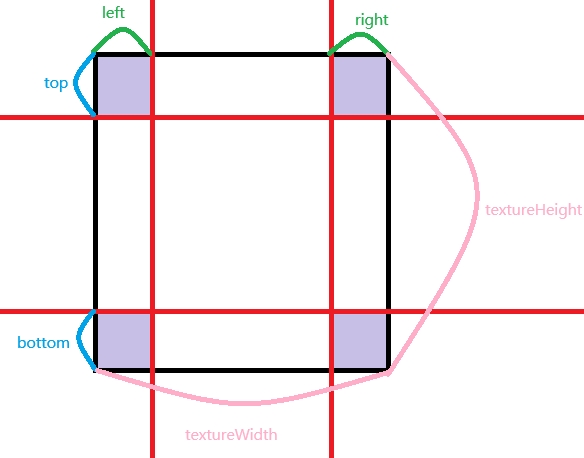
- 如图所示,九宫格纹理会根据
left``right``top``bottom``textureWidth``textureHeight将贴图分为9个部分 - 其中,四角不会被拉伸(例图淡紫色充填部分),其余根据
width以及height进行拉伸。 - 独有属性:
| 名称 | 说明 | 默认值 | 备注 |
|---|---|---|---|
| normal | 常态显示内容 | 无 | 纹理表达式 |
| hover | 鼠标悬停上方显示的内容 | 无 | 纹理表达式 ,如果不设置该值则就算悬停了也是渲染常态图 |
| left | 左侧分割线 | 0 | 左侧分割线宽度 |
| right | 右侧分割线 | 0 | 右侧分割线宽度 |
| top | 上侧分割线 | 0 | 上分割线高度 |
| bottom | 下侧分割线 | 0 | 下分割线高度 |
| textureWidth | 贴图宽度 | 0 | 贴图宽度(可以和贴图实际宽度不一样,分割以该数据为准) |
| textureHeight | 贴图高度 | 0 | 贴图高度(可以和贴图实际高度不一样,分割以该数据为准) |
游戏内容显示
实体 Entity
- 实体组件用于显示游戏内实体,比如背包UI的玩家。
- 独有属性:
| 名称 | 说明 | 默认值 | 备注 |
|---|---|---|---|
| uuid | 渲染实体uuid | 当前客户端玩家自身uuid | |
| hideTag | 是否渲染名称标签 | false | |
| followMouse | 视线是否跟随鼠标 | false |
模型 Model
- 用于在 UI 中渲染一个模型。
- 独有属性:
| 名称 | 说明 | 默认值 | 备注 |
|---|---|---|---|
| model | 模型 ID | 无 | |
| animation | 播放动作 | idle | |
| followMouse | 视线是否跟随鼠标 | false | |
| showType | 显示部位类型 | none | 可选值:~none(完整模型)、~HEAD(头部)、~UPPER_BODY(上半身)、~LOWER_BODY(下半身)、~FOOT(脚部) |
槽位 Slot
- 物品格子控件,用于显示和交互物品。
- itemEffect 填写 ItemEffect 配置文件名:配置位于
ArcartX/item_effect/xxx.yml则填写xxx,带子目录如ArcartX/item_effect/abc/xxx.yml则填写abc/xxx。 - 独有属性:
| 名称 | 说明 | 默认值 | 备注 |
|---|---|---|---|
| normal | 常态显示内容 | 无 | 纹理表达式 |
| hover | 鼠标悬停显示内容 | 无 | 纹理表达式 ,不设置则悬停时也渲染常态图。HUD 类型中,手持槽位对应该槽位时也会渲染此纹理 |
| slotType | 槽位类型 | Backpack | Container 容器槽位 Extra自定义拓展槽位 |
| id | 槽位ID | 0 | 除了拓展槽位是字符串,其余两种都是数字ID |
| itemScale | 物品缩放比例 | 1.0 | 物品缩放比例 |
| lock | 锁定点击 | false | 是否锁定点击事件,锁定后无法点击槽位物品(仅客户端) |
| cooldown | 物品冷却状态贴图 | 纹理表达式 ,物品在渲染冷却进度时候的贴图 | |
| overwriteText | 覆盖显示 | 无 | 当不为空时,会替换物品右下角的文字显示 |
在 HUD 类型的 UI 中,Slot 控件支持 hovered 检测:当玩家手持的物品对应该槽位时,会渲染 hover 纹理。
多层血条 BossBar
- 多层血条组件用于显示UI血条,该控件不应该直接放入UI而是在插件的boss_bar模块进行配置。
- 具体请查看BossBar相关说明
- 可用变量:health、maxHealth、layer(剩余层数)
- 独有属性:
| 名称 | 说明 | 默认值 | 备注 |
|---|---|---|---|
| textures | 纹理列表 | 无 | 填写纹理路径列表,支持网络资源直连链接【注意这个是个列表】 |
| transitionTime | 过渡时间(毫秒) | 500 | 血条宽度过渡时长 |
特殊控件
罗盘 Compass
- 一个长得很像游标卡尺的指南针,联动WayPoint进行更精确的位置指引
| 名称 | 说明 | 默认值 | 备注 |
|---|---|---|---|
| background | 背景纹理 | 0,0,0,180 | 纹理表达式 |
| textColor | 文字颜色 | 255,255,255 | |
| tickColor | 刻度颜色 | 255,255,255 | |
| directionColor | 方位颜色 | 255,255,255 | |
| tickInterval | 刻度间隔 | 5 | |
| majorTickInterval | 主要刻度间隔 | 15 | |
| showWaypoints | 显示路标图标 | true | |
| waypointFontSize | 路标文字尺寸 | 32 | |
| waypointIconWidth | 路标图标宽度 | 16 | |
| waypointIconHeight | 路标图标高度 | 16 | |
| wayOffsetY | 路标起始Y偏移 | 0 |
输入框 TextBox
- 输入框组件用于接收用户输入的文本内容。
- 独有属性:
| 名称 | 说明 | 默认值 | 备注 |
|---|---|---|---|
| length | 最大输入长度 | 99999 | |
| allowNewLine | 是否允许换行 | false | |
| editable | 是否可编辑 | true | |
| cursorColor | 光标颜色 | ~151,255,255 | |
| emptyText | 输入框为空时的提示文本 | 无 | |
| canLoseFocus | 是否可以失去焦点 | true | |
| background | 输入框背景颜色 | 无 | 纹理表达式 如果为空则不渲染 |
| passwordChar | 密码字符 | 无 | 为空则正常渲染文字 |
| inputPattern | 输入限制 | 无 | 这里输入的是正则表达式,比如限制仅限数字输入则是 [0-9]+ |
进度条 Progress
- 该控件自带缓动过度动画,通过一个比值进行自动伸缩,可设置从左到右、右到左、上到下、下到上几种模式。
- 独有属性:
| 名称 | 说明 | 默认值 | 备注 |
|---|---|---|---|
| texture | 纹理 | 无 | 纹理表达式 |
| progress | 进度比值 | 0 | 取值范围0~1,0表示无进度,1表示满进度 |
| time | 缓动时间 | 100 | 进度变化到目标值所需时间,单位毫秒 |
| mode | 进度模式 | 0 | 0 从左到右 1 从右到左 2 从上到下 3 从下到上 |
导入器 Import
- 导入器用于将其它UI中的控件导入到当前UI中
- 注:该控件无子控件
- 独有属性:
| 名称 | 说明 | 默认值 | 备注 |
|---|---|---|---|
| node | 节点路径 | 填写节点路径 |
- 详细说明
观察者 Observer
- 观察者用于订阅一个 字典类型 的变量,当变量键数量发生变化时,创建/删除控件
- 注:该控件无子控件
- 独有属性:
| 名称 | 说明 | 默认值 | 备注 |
|---|---|---|---|
| maxSize | 最大数量 | 32 | |
| subscribe | 订阅变量 | 必须是字典类型,一般情况下填写变量 | |
| target | 目标控件 | 填写控件变量,当订阅目标增加键时,复制该控件,减少键时,删除该键对应的复制出来的控件 |
- 详细说明
聊天相关
聊天栏输入框 ChatTextBox
- 和TextBox类似,但聊天栏输入框包含专用于聊天栏输入框的特性,该控件下可创建补全器子控件用于命令补全。
- 独有属性:
| 名称 | 说明 | 默认值 | 备注 |
|---|---|---|---|
| length | 最大输入长度 | 99999 | |
| editable | 是否可编辑 | true | |
| cursorColor | 光标颜色 | ~151,255,255 | |
| emptyText | 输入框为空时的提示文本 | 无 | |
| canLoseFocus | 是否可以失去焦点 | true | |
| background | 输入框背景颜色 | 无 | 纹理表达式 |
| sendClose | 发送后关闭UI | TRUE |
命令补全器 Suggestion
- 命令补全器用于聊天栏的命令补全,注意这个控件只能作为聊天栏输入框控件的子控件
- 注:该控件无子控件
- 独有属性:
| 名称 | 说明 | 默认值 | 备注 |
|---|---|---|---|
| background | 背景色 | 0,0,0,175 | 纹理表达式 |
| radius | 圆角半径 | 3 | |
| spaceBetween | 每个提示文字的间距 | 5 | |
| backgroundBorder | 提示文字和背景的间距 | 5 | |
| up | 位置置于聊天栏上方 | false | 反之至于下方 |
| maxShow | 最多显示的提示数量 | 5 | |
| textColor | 提示文字颜色 | #FFFFFF | 注意这里填的是HEX16颜色 |
| hoverTextColor | 悬停提示文字颜色 | #87CEEB | 注意这里填的是HEX16颜色 |
- 详细说明
聊天栏 Chat
- 聊天栏用于显示聊天消息。该聊天栏支持ArcartX的特殊颜色格式和文字图标以及卡片消息
- 注:该控件无子控件
- 独有属性:
| 名称 | 说明 | 默认值 | 备注 |
|---|---|---|---|
| border | 边框宽度 | 5 | |
| spaceBetween | 每行的间距 | 5 | |
| background | 背景颜色 | 0,0,0 | 填写rgba颜色字符串,比如~0,0,0,175 |
| filter | 过滤 | 默认为空,当存在值时,如果消息开头和这个设定的值匹配才会显示 | |
| showCard | 显示卡片 | true | 关闭后该聊天栏不显示卡片消息 |
| exclude | 排除 | 默认为空,当存在值时,如果消息开头为设置的值则排除对应消息 | |
| keep | 持续渲染 | false | 为 true 时,即使不在聊天屏幕中也持续显示所有消息(不会淡出) |
布局型
画布 Canvas
- 画布组件用于布局,你可以将其它组件放置在画布中进行相对布局。画布类型无独有属性。
自适配布局 Adaptive
- 自适配布局用于根据窗口大小调整其子组件的缩放值。
- 自适配布局同样没有独有属性,但是有必要详细说明一下。
- 该组件的宽高属性应该设置为你编辑这个UI的时候的屏幕分辨率宽高。这样就会在不同分辨率中运算缩放并应用到子组件中。
- 比如你的屏幕分辨率是1920 * 1080 那么将该组件的宽高设置为同样的值即可。
- 此外,还需要说明一点,自适配布局组件本身的位置是不会变的,也就是比如你窗口本身是居中的,那么自适配布局应该设置为居中锚点,如果需要其它位置以此类推。
横向网格布局 HGrid (别名Grid)
- 网格布局用于将子组件根据设定的间距和列数有序排列(比如背包的槽位)
- 独有属性:
| 名称 | 说明 | 默认值 | 备注 |
|---|---|---|---|
| spaceBetweenX | X轴间距 | 0 | 子组件之间的水平间距 |
| spaceBetweenY | Y轴间距 | 0 | 子组件之间的垂直间距 |
| column | 列数 | 1 | 子组件的列数 |
纵向网格布局 VGrid
- 网格布局用于将子组件根据设定的间距和列数有序排列(比如背包的槽位)
- 独有属性:
| 名称 | 说明 | 默认值 | 备注 |
|---|---|---|---|
| spaceBetweenX | X轴间距 | 0 | 子组件之间的水平间距 |
| spaceBetweenY | Y轴间距 | 0 | 子组件之间的垂直间距 |
| row | 行数 | 1 | 子组件的行数 |
横向布局 HStack (别名Stack)
- 横向布局用于将子组件横向排列
- 该类型控件允许子控件增加一条新属性: level, 子控件 level越高,越靠前,其余顺序逻辑不变。
- 独有属性:
| 名称 | 说明 | 默认值 | 备注 |
|---|---|---|---|
| spaceBetween | 间距 | 0 | 子组件之间的间距 |
| maxSize | 最大数量 | 64 | 一级子控件最大数量,如果超过该值,将移除最先加入的控件 |
竖向布局 VStack
- 竖向布局用于将子组件竖向排列
- 该类型控件允许子控件增加一条新属性: level, 子控件 level越高,越靠前,其余顺序逻辑不变。
- 独有属性:
| 名称 | 说明 | 默认值 | 备注 |
|---|---|---|---|
| spaceBetween | 间距 | 0 | 子组件之间的间距 |
| maxSize | 最大数量 | 64 | 一级子控件最大数量,如果超过该值,将移除最先加入的控件 |
滚动栏 Scroll
- 滚动栏用于实现可滚动的内容区域。
- 滚动栏中只允许有一个子控件,且只能是布局控件(不能为
Tip或Scroll)。 - 滚动栏本身不带滚动交互,需要配合滑块控件通过比例值控制滚动位置。
- 独有属性:
| 名称 | 说明 | 默认值 | 备注 |
|---|---|---|---|
| moveX | 横向移动百分比 | 0 | |
| moveY | 纵向移动百分比 | 0 |
- 这个滚动栏控件解释起来有点困难,直接上一个示例。
血条排列器 BossBars
- 血条排列器用于自动创建、移除、布局血条控件,创建好了不需要做任何事情,该控件会根据服务端配置的BossBar自动处理
- 如何创建血条配置请看BossBar使用说明。
- 注:该控件无子控件
- 每次创建血条,会根据配置,在顶层控件加入一个entityName变量,表示当前血条所绑定的实体名称。
- 独有属性:
| 名称 | 说明 | 默认值 | 备注 |
|---|---|---|---|
| spaceBetween | 间距 | 0 | 子组件之间的间距 |
| maxSize | 最大数量 | 3 | 一级子控件最大数量,如果超过该值,将移除最先加入的控件 |